Hızlı Arama Robotu



/rating_off.png "1 Puan")
 Loading...
Zoom, basit şekilde görüntülü konuşmalara katılabileceğiniz, genellikle uzaktan eğitim sırasında kullanılan ve kullanışlı özelliklere sahip, Türkçe dil desteği sunan bir Windows uygulamasıdır.
Zoom görüntülü konuşma nasıl yapılır?
Zoom uygulamasını indirdikten sonra programa çift tıklayarak giriş yapıyoruz. Karşımıza çıkan ekranda varsa kullanıcı adı ve şifremiz ile giriş yapıyoruz. Yoksa bir kullanıcı oluşturuyoruz.
Giriş yaptıktan sonra karşımıza çıkan ekranda Turuncu Kamera İşareti olan New Meetings yazısına tıklıyoruz. Buraya tıklamamız ile hemen altında bazı seçenekler çıkacaktır. Burada Start with video seçeneğine tıklayarak, görüntülü konuşmayı başlatıyoruz.
Kendimizi gördüğümüz ekranın altında Invite butonu bulunuyor. Bu butona tıkladıktan sonra odanızın paylaşma seçenekleri geliyor. Eğer e-mail yoluyla bağlantıyı paylaşmak istiyorsanız, ekranında ortasında duran butonlara basıyoruz. Direkt olarak adres yollamak istiyorsak, ekranın altında yer alan URL kopyalama seçeneklerine basarak, gerekli adresi alıyoruz. Ardından bu adresi, konuşmaya katılacak kişiye gönderiyoruz ve konuşmayı başlatmış oluyoruz.
Düşüncelerinizi, fikirleri ve yapılacakları unutmayın ve tüm cihazlarınızla eşitleyin Ücretsiz Microsoft hesabınız sayesinde not defterlerinizi OneDrive üzerinde depolayın ve paylaşın Kullanım […]
Notion, belgelerin, veri tabanlarının, görsel işitsel içeriklerin, notların, toplantıların ve programların tamamını tek bir arayüzde düzenlemenize yardımcı olmak için tasarlanmış müthiş […]
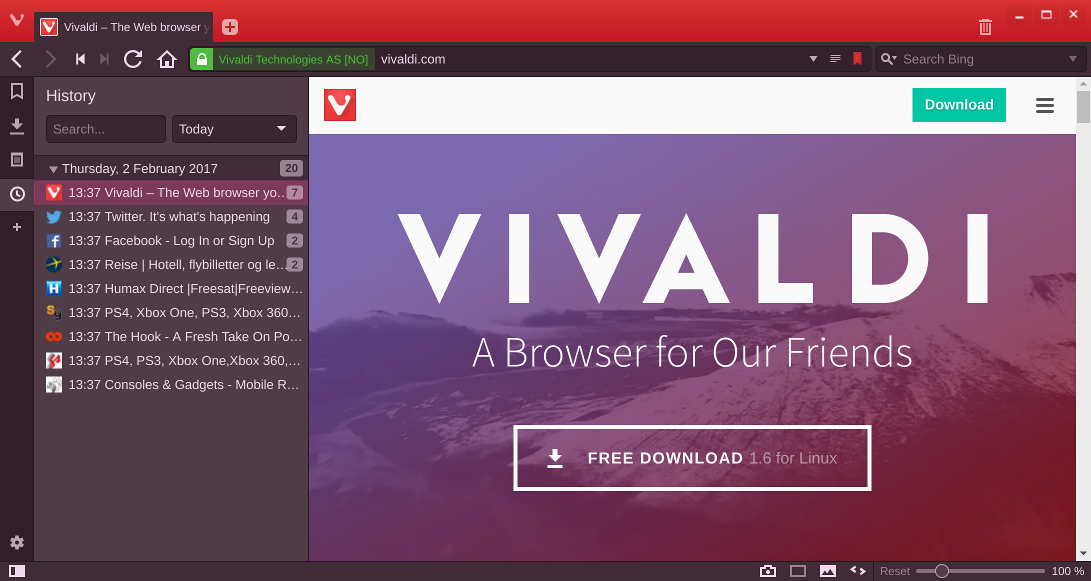
Vivaldi, Opera ile benzer özelliklere sahip ücretsiz ve son derece kullanışlı bir web tarayıcısı. Vivaldi, bir grup Opera ekibi tarafından geliştirildi. Aynı şekilde […]
Steam, oyun indirme amaçlı olarak kullanacağınız bir oyun indirme platformudur. Buradan ücretli ücretsiz çeşitli oyun indirme imkanınız olacaktır. Steam, sadece oyun indirmekle kalmayıp, aynı zamanda online […]
Camtasia Studio, kullanımı kolay ve güçlü bir ekran videosu çekme ve düzenleme yazılımıdır. Bilgi paylaşmak için, bazen yazarak anlatmanın yetmediği yerde görsel yardımcılara […]
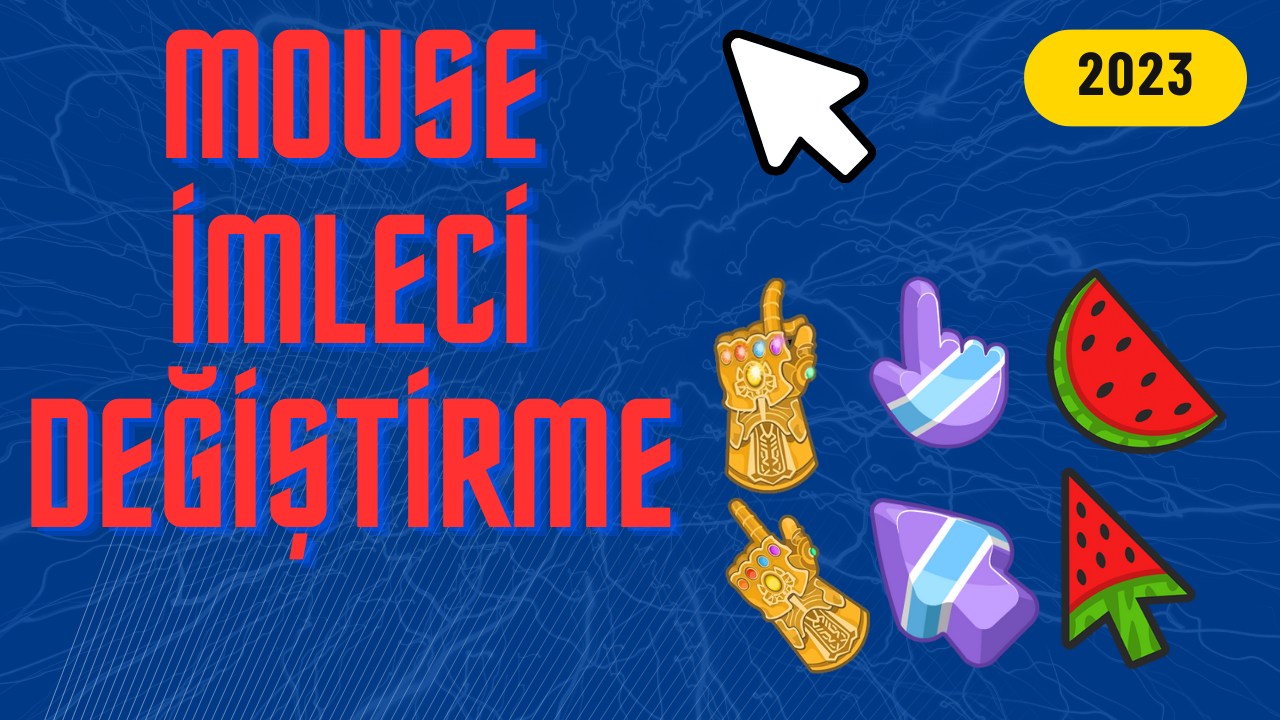
Custom Cursor nasıl kullanılır? Custom Cursor ile mouse imleci değiştirme Custom Cursor ile imleç ekleme Custom Cursor ile kendi imlecini oluşturma […]


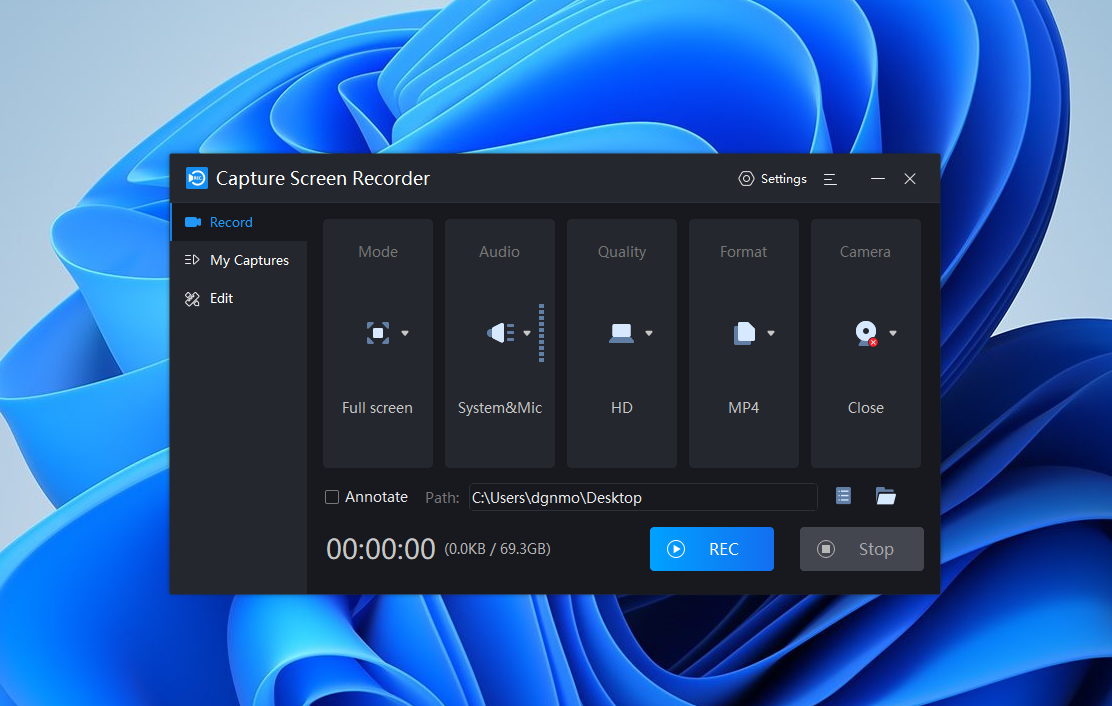
Bilgisayar üzerinden ekran kaydı videosu almak bir çok kişi için özellikle son dönemde ihtiyaç halini aldı. Online eğitim veren öğretmenler, gamerlar, […]
Any Video Converter Free, ücretsiz olarak dağıtılan bir medya dönüştürme programı. Bu işi ücretsiz yapan program sayısı gerçekten çok az. Her cihaz […]

Custom Cursor nasıl kullanılır? Custom Cursor ile mouse imleci değiştirme Custom Cursor ile imleç ekleme Custom Cursor ile kendi imlecini oluşturma […]
DaVinci Resolve, profesyonel çevrimdışı ve çevrim içi düzenleme, renk düzeltme, sesli mesaj prodüksiyonu ve şimdi görsel efektleri tek bir yazılım aracında […]
Winrar, günümüzde dosya sıkıştırma programları içerisinde en iyi özelliklere sahip ve en kapsamlı program olarak biliniyor. Birçok dosya formatını destekleyen program, kolay kurulumu ve […]
Audacity 3.4.2 Audacity, Windows®, Mac®, GNU/Linux® ve diğer işletim sistemleriyle kullanılabilen, açık kaynak kodlu ücretsiz ses düzenleme programı. Bir grup gönüllü tarafından […]
AnyDesk v8.0.6, Windows 10’da uzak masaüstü bağlantısı kurmanıza izin verir. Ayrıca çevrimiçi işbirliği yapma ve BT ağınızı yönetme gibi benzersiz olanaklar […]
VirtualDJ 2023 b7759 VirtualDJ, windows ve mac sürümleri bulunan ücretsiz bir dj programıdır. DJ’ler tarafından kullanılan CD çalarlar, düzenli Hi-Fi CD çalardan daha fazla […]

Bitwarden, dijital güvenliğinizi sağlamanın ve tüm cihazlarınız arasında bilgilerinizi güvenle paylaşmanın en pratik ve güvenli yöntemidir. Parola hırsızlığı günümüzde ciddi bir […]

LibreOffice, temel ofis programlarını içeren ücretsiz bir OpenOffice.org, Microsoft Office muadili yazılım. Writer, Calc, Impress, Draw, Math ve Base isimli araçlardan […]
 Paylaş
 Paylaş
 Paylaş